“MEMBUNUH” USB FLASH DISK BANDEL


“MEMBUNUH” USB FLASH DISK BANDEL


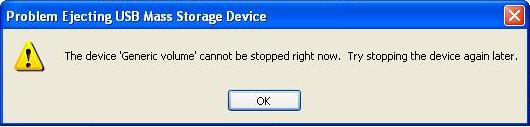
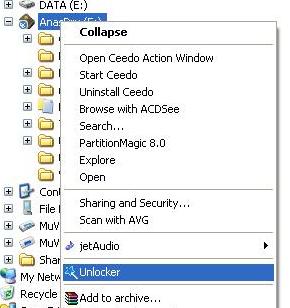
Sudah beberapa bulan ini harddisk eksternal saya tak bisa dimatikan pada saat saya mau mencabut dari lubangnya. Baik dengan cara klik kanan ataupun klik kiri. Padahal saya sudah memastikan bahwa tidak ada lagi program ataupun file yang masih dipakai. Selalu muncul tanda atau peringatan seperti ini:


Bila kita paksakan maka sudah barang tentu akan merusak harddisk itu. Dan saya tidak menginginkan kejadian itu kembali terulang setelah dua buah flashdisk saya mengalami kerusakan.

Saya jadi bingung. Tetapi saya tak mau kurang akal oleh karenanya saya bertanya sama ajengan Google, yang sudah sering kali membantu memecahkan persoalan yang saya hadapi. Saya masukkan kata kunci pada mulut ajengan google. Seperti ini “flash disk susah dicabut cannot stopped“.

Dan terpampanglah beberapa link yang ada. Pada akhirnya saya tertarik dengan sebuah link yang ternyata mempunyai permasalahan yang sama dengan apa yang dialami oleh saya. Link itu adalah link sebuah blog mumtazanas. Tepatnya untuk pembahasan tema ini, di blog tersebut, ada di sini. Dengan judul tulisan Mencabut USB Flashdisk dari Komputer dengan Aman.

Mumtazanas bilang jika prosedur mencabut USB Flash Disk dari komputer dengan aman telah dilakukan dan masih terdapat tanda peringatan tersebut maka perlu dilakukan dengan cara lain. Caranya sebagai berikut:

Kita harus terlebih dulu tahu apa yang mengunci USB Flash Disk. Jjika kita tidak tahu proses apa yang mengunci USB Flash Disk, kita dapat menggunakan bantuan sebuah freeware “unlocker”. Sebuah freeware yang cukup kecil ukurannya (183 KB) patut diinstall di komputer anda. Sesuai dengan namanya software ini berfungsi meng-unlock proses yang memegang USB.

Cara penggunaannya cukup mudah yaitu dengan:

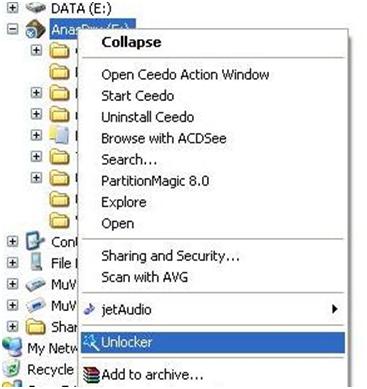
  1. Meng-klik kanan pada media tersebut di bagian explorer.


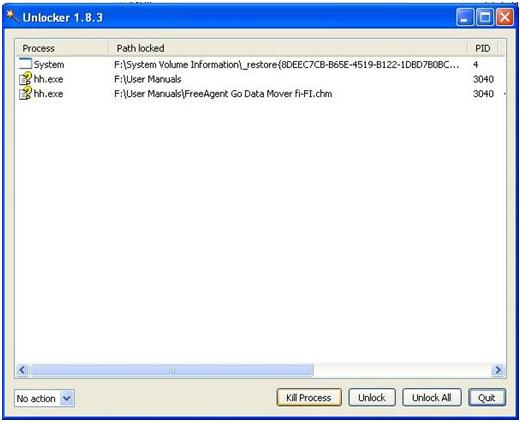
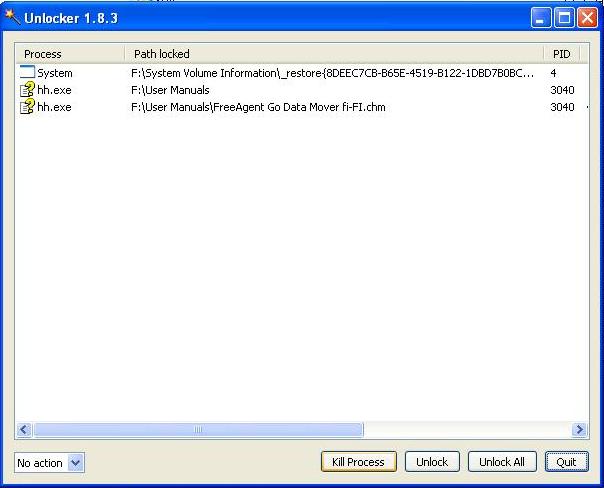
  2. Jika ada proses yang memegang USB ini akan diberitahukan melalui sebuah tampilan yang terdapat pilihan untuk “kill process” atau “unlock”. Pilih “unlock all” jika Anda ingin mencabut USB Flash Disk, jika masih membandel gunakan kill process.


 Nah, untuk bisa memperoleh software kecil itu Mumtazanas menunjukkan kepada kita semua tempat untuk mengunduhnya. Di sini:

Download unlocker 1.8.3

Akhirnya saya coba deh, melakukan unduh program kecil tersebut. Setelah mengunduh saya langsung menginstallnya. Alhamdulillah berhasil. Setelah diinstall, saya segera melakukan proses “pembunuhan” USB Flask Disk itu dengan terlebih dahulu membuka windows explorer dan mengklik kanan media harddisk external saya. Sekali lagi sukses. Syukurlah.

Sekarang saya sudah mengetahui hal baik ini. Tentu saya kudu mengucapkan terima kasih kepada pemilik blog itu: Mumtazanas. Semoga Allah memberikan kemudahan kepada Anda dan mengalirkan pahalanya terus menerus selama ilmu baik ini masih dipergunakan oleh manusia yang masih hidup. Barang siapa yang menunjuki jalan kebaikan maka ia mendapat pahala kebaikan yang sama dengan orang yang melakukan kebaikan itu. Semoga.

***

Riza Almanfaluthi

dedaunan di ranting cemara

11:21 19 Juni 2008


KIAT-KIAT (TIPS) AMAN DARI PENCURIAN MOBIL


KIAT-KIAT (TIPS) AMAN DARI PENCURIAN MOBIL

Beberapa hari yang lalu di salah satu radio swasta yang sering memberitakan perkembangan lalu lintas di pagi hari diberitakan ada berita mobil Avanza yang dicuri.
Tapi mobil itu bisa langsung diketemukan juga oleh seorang Ibu yang di depan rumahnya terparkir mobil yang dicuri tersebut. Mobil tersebut masih dalam keadaan hidup. Si Ibu langsung menelepon radio memberitahukan kejadian itu. Kata pemilik mobil yang tercuri tersebut mobilnya memang tak bisa dimatikan karena ada alarm khusus. Saya berpikir anugerah besar mobil itu cepat diketemukannya. Jarang sekali seperti kejadian tersebut.

Nah kini saatnya saya mau membagi kiat-kiat aman kepada Anda agar mobil tak bisa dicuri. Ini tips yang memang saya lakukan. Semoga Allah melindungi saya dan Anda dari kejadian seperti itu.

    Kiat-kiat Aman:

  1. Tambah kunci pengaman, seperti kunci yang terpasang di gagang setir. Ada teman yang memasang dua kunci, walaupun sedikit merepotkan. Tetapi tak apalah kalau itu memang untuk memenangkan hati kita.
  2. Pastikan jendela  dalam keadaan tertutup, pernah saya mampir di suatu parkiran di Cibubur di suatu malam, saya tinggal selama satu jam. Baru sadar kalau jendela mobil masih terbuka saat mau cabut. Alhamdulillah tidak terjadi apa-apa walaupun di dalam mobil ada tas berisi dokumen dan peralatan penting.
  3. Pasang alarm. Ini sudah pasti, di mobil zaman sekarang, alarm sudah jadi kebutuhan penting dan sudah “include” pada saat dibeli.
  4. CABUT SEKERING, ini yang saya lakukan kalau saya memarkirkan mobil di tempat yang tak terjamin keamanannya, termasuk kalau dirumah juga. Tips ini dianjurkan oleh Petugas Bengkel Resmi Xenia di Semarang.
  5. Nyalakan lampu otomatis yang akan menyala bila ada pintu yang belum terkunci rapat. Ini untuk memastikan pula bahwa di saat kita mengunci dengan alarm, tidak ada pintu yang belum terkunci, walaupun alarmnya sendiri akan berbunyi khusus bila ada pintu yang belum terkunci dengan benar.
  6. Saya selalu mengecek fisik gagang (handle) pintu walaupun sudah dikunci dengan alarm dan pengecekan ini cukup pada satu sisi saja. ini sekadar memastikan keamanan dan mengatasi rasa was-was.
  7. Senantiasa berdoa, karena Allah adalah Maha Mengawasi.

    Kiat-kiat aman itulah yang biasa saya lakukan. Beberapa teman diskusi menambahkannya sebagai berikut:

ridho
Newbie

Joined: 30 April 2008
Location: Kantor Pusat DJP
Online Status: Offline
Posts: 13

Posted: 05 Juni 2008 at 16:33 | IP Logged (10.6.1.126)

bikin lobang di pedal kopling dan pedal rem pake bor, kasih gembok yang panjang pd ke2 lobang. so klo kopling diinjek, rem juga ke injek


TKPKN
Senior Member

Joined: 03 Juli 2007
Online Status: Online
Posts: 3496

Posted: 05 Juni 2008 at 16:46 | IP Logged (10.2.81.215)

pake R**CAR anti maling yang iklannya norak itu 


otcho
Senior Member

Joined: 17 April 2008
Online Status: Offline
Posts: 397

Posted: 05 Juni 2008 at 16:48 | IP Logged (10.10.15.62)

Jurus Pamungkas : Asuransikan kendaraan anda (kalau2 kecurian juga kan kerugiannya ngga terlalu besar)


Itu saja. Semoga kiat-kiat tersebut bermanfaat bagi kita semua. Kalau sudah melakukan semua itu lalu bertawakallah. Jikalau memang tetap terjadi, itu berarti ujian bagi kita untuk melihat seberapa besar kita layak untuk naik ke tingkat keimanan yang lebih tinggi. Allohua’lam bishshowab. Kita meminta perlindungan kepada Allah dari semua itu.


Riza Almanfaluthi

dedaunan di ranting cemara

07:39 09 Juni 2008

TIPS TUTORIAL WORDPRESS: BLOGGING WITH WORD 2007 [POSTING TEKS DAN GAMBAR DARI WORD 2007 KE WORDPRESS]


NGEBLOG,

POSTING TEKS DAN GAMBAR DARI WORD 2007 KE BLOG WORDPRESS

BLOGGING WITH WORD 2007

Saya merasakan suatu kegembiraan hari ini karena saya telah sukses dalam melakukan sesuatu. Ya, saya kini dimudahkan sekali oleh teknologi. Dan karena ini suatu hal yang sukses maka perlu disebarkan kepada yang lain. Semoga ini dapat memberikan manfaat yang baik buat yang memerlukannya atawa wabil khusus untuk para blogger. Begini ceritanya:

Saya kalau memosting tulisan untuk blog saya, saya sangat jarang sekali untuk menuliskannya langsung di text editor yang telah disediakan oleh penyedia layanan blog seperti wordpress misalnya. Saya harus menuliskannya terlebih dahulu di Microsoft Office Word (MS Office Word).

Kelemahannya adalah disaat mengupload tulisan tersebut di blog, tampilannya jadi berantakan, sehingga harus diedit ulang di text editor wordpress. Pokoknya mulai dari font, bold, italic, atawa paragrafnya semuanya hancur berantakan. Saya bingung bagaimana caranya untuk mengatasi hal ini.

Makanya saya mencari program text editor gratis untuk ngeblog, seperti Zondry Blog Writer atau yang sejenisnya. Gunanya program ini adalah ketika kita selesai menulis artikel di program itu lalu kita ingin mempublikasikannya di blog kita cuma tekan tombol publish. Tulisan tersebut bisa langsung terpublikasikan tanpa perlu membuka blog kita terlebih dahulu. Jadi terhubung online.

Tapi karena saya juga kurang nyaman untuk menulis di program itu, maka saya tetap menuliskan artikel di ms office word, lalu copy paste ke program tersebut, dan tekan tombol publish tetap saja hancur berantakan. Entah kenapa. Juga tombol-tombol di sana kurang familiar, kurang friendly, dan fasilitas help-nya kurang membantu. Jadi saya buang program itu. Saya tetap kembali ke awal, yaitu susah payah sedikit menulis di word dan edit di text editor wordpress pada menu write post.

Suatu saat saya membaca artikel di Kompas tentang teknologi terkini. Wartawan Kompas itu bercerita tentang kemudahan teknologi yang membantu kehidupan manusia karena adanya fasilitas yang diberikan oleh Ms Office Word 2007 yaitu fasilitas Upload Blog langsung dari Word 2007. Ia menulis berita dan langsung mempublikasikan ke blognya tanpa buka-buka terlebih dahulu blognya tersebut.

Saya penasaran, saya coba. Saya temukan tombol-tombolnya, tapi ternyata tetap tidak bisa. Entah kenapa. Kemudian saya putus asa lalu tidak lagi berniat untuk melakukan itu. Tapi kemarin, karena lagi-lagi tulisan saya berantakan dan saya harus mengedit ulang maka saya bertekad pasti ada solusi untuk masalah ini. Saya tanya kepada Ajengan Google masalah upload blog via Word, dan saya menemukan sebuah link ini:

http://office.microsoft.com/en-us/word/HA101640211033.aspx

Akhirnya saya menemukan jawabannya untuk mengatasi kebuntuan ini. Dan saya akan membagi solusinya itu kepada Anda semua para pembaca. Berikut solusi yang sejelas-jelasnya dari saya semoga bermanfaat.

  1. Tentunya Anda harus punya blog dulu bukan. Kalau belum punya daftar dulu. Kalau saya daftar di WordPress ini. Ini alamat blog saya: https://dirantingcemara.wordpress.com
  2. Lalu Anda harus punya Program Ms Office Word 2007 yang terinstall di komputer Anda;
  3. Melakukan setting blog di Ms Office Word 2007. Caranya:
  • Buka Ms Office Word 2007
  • Cari tombol blog di Quick Access Toolbar. Quick Access Toolbar ini adalah kumpulan tombol-tombol yang bisa kita tambah dan kurangkan tombol-tombolnya sesuai kebutuhan. Quick Access Toolbar ini adanya di bagian paling atas dari tampilan Word 2007.

    Tombol yang tampak biasanya adalah tombol undo, save, atau print dan lain-lain. Jika tidak ada tombol blog, maka kita klik kanan di Quick Access Toolbar tersebut lalu pilih Customize Quick Access Toolbar.

    Di kotak Choose Commands From, pilih
    pilihan All Command, lalu
    di kotak bawahnya pilih tombol Blog, mudah dicari karena urut berdasarkan alphabet.

    Cara milihnya dengan menekan tombol Add, lalu
    tekan OK.

  • Kini di Quick Access Toolbar sudah ada tombol ikon Blog yang bergambar kertas dan panah warna hijau. Tekan tombol itu dan akan ada pilihan Publish dan Manage Account.
  • Tekan Manage Account dan
    akan muncul Dialog Box Blog Accounts.
  • Pilih tombol New. Lalu akan muncul Dialog Box New Blog Account.
  • Pilih penyedia layanan blog yang tersedia, saya pilih WordPress.
  • Lalu tekan next. Dan akan muncul Dialog Box New WordPress Acoount.
  • Ada isian Blog Post URL : http://<Enter your blog URL here>/xmlrpc.php

    Ganti <Enter your blog URL here> dengan nama blog Anda. Sebagai contoh, saya ganti dengan nama blog saya dirantingcemara.wordpress.com

  • Lalu isi kotak User Name dan Password dengan isian yang sama dengan saat kita membuka atau saat log in ke blog yang kita punyai. Kedua isian ini sangat sensitif jadi harus memasukannya dengan benar, jika tidak maka settingan ini gagal. Jika benar maka akan muncul pemberitahuan bahwa settingan ini succesfull. Selesai.
  1. Sekarang saya akan menguraikan bagaimana cara mempublikasikan artikel kita ke blog kita itu.
  • Buka MS Office Word 2007;
  • Lalu kita buat artikel yang kita kehendaki;

    Anda bisa mempublikasikan tulisan tersebut sebelum atau sesudah file itu disimpan.

  • Tekan tombol Microsoft Office Button yang adanya di sudut kiri paling atas Word 2007;
  • Pilih Publish lalu
    pilih Blog;
  • Lalu akan muncul tulisan kita itu, dengan ciri ada kotak bertuliskan seperti ini:

    [enter post title here]

  • Cantumkan judul yang kita kehendaki di kotak itu.
  • Bila perlu cantumkan juga kategorinya, dengan mengklik tombol Insert Category di Blog Post tab (adanya di sebelah kiri atas pada blog group).

    Akan muncul pilihan kategori yang telah kita buat sebelumnya di blog WordPress kita.

  • Bila selesai, langsung deh, tekan tombol publish. Di
    sana ada pilihan publish (untuk langsung mempublikasikannya di halaman utama menu blog kita)
    dan publish as a draft (bila kita tidak ingin mempublikan secara langsung dan hanya ingin sebagai draft saja di blog kita atau karena kita ingin mengeditnya terlebih dahulu sebelum disebarkan kepada khayalak umum).
  • Hasilnya bisa dilihat di blog Anda, persis sekali dengan apa yang ditulis di Word 2007. Terlihat rapih tanpa edit dan hasilnya memuaskan.

Demikian yang bisa saya sampaikan. Sekarang saya tidak susah-susah lagi untuk mengunggah (upload) teks ataupun gambar. Cukup dari MS Office Word 2007, tak perlu buka-buka lagi banyak menu di WordPress.

Semoga bermanfaat untuk Anda semua. Bila ada pertanyaan, silakan untuk mengajukannya kepada saya di menu komentar. Perlu saya tegaskan bahwa artikel ini saya tulis di Word 2007 langsung saya publikasikan untuk blog saya ini.

Mohon maaf bila ada salah dan kurang jelas dalam pemaparan.

Wassalaamu’alaikum wr.wb.

Riza Almanfaluthi

dedaunan di ranting cemara

09:43 03 April 2008

Kalibata Cerah Sekali Pagi Ini.

Pelajaran Berharga dari Trackback


Bismillaahirrahmaanirrahiim.

Hari ini saya mendapatkan sebuah kejutan sesaat melihat ada incoming links di blog stat WP.

___________________________________

Incoming Links

* Yang hilang di era informasi itu telah kembali

* PINDAH BLOG

More »
___________________________________

Saya bingung incoming links itu apaan?

Dari kemarin yang ada di situ cuma satu link saja yaitu link dari blog saya yang lama yang ada di blogspot. Jadi karena tahu itu link saya jadi saya tidak begitu peduli. Tetapi  pada pagi hari ini ada satu tambahan lagi yaitu: Yang hilang di era informasi itu telah kembali.

Sejak saat itu saya berusaha mencari tahu apa itu incoming link. Setelah saya mencari tahu via Google akhirnya saya jadi tahu, incoming link itu apa. Intinya adalah ada sebuah blog yang dalam postingannya telah memasukkan atau menautkan alamat blog kita.

Maka setelah saya sudah tahu apa itu incoming link, saya masuk ke blog yang telah menautkan blog saya: Yang hilang di era informasi itu telah kembali

Setelah saya berkunjung ke sana, saya coba baca dan mencari tahu di bagian mana dia telah menautkan blog saya. Karena pakai fasilitas snap yang rapat saya jadi tidak tahu. Tetapi saya coba mencarinya dalam source postingan tersebut. Barulah saya tahu dan memastikan di bagian itu dia telah menautkan alamat blog saya.  Di paragraf ini:

Karena demikian hebatnya hubungan antara aktivitas menulis dan intelektualisme, maka kita semua, para blogger, hendaknya bersukur dengan teramat sangat dengan adanya teknologi blog ini dengan segala kekuatannya. Terkait dengan kekuatan ini, bahkan sebuah buku mengatakan bahwa ngeblog bisa mengubah dunia. Toh telah begitu banyak orang baik yang secara ikhlas memberikan dorongan untuk menulis, terutama melalui blog yang murah meriah dan efektif ini.

Saya ditautkan di kata “yang”. Sedangkan dua kata sebelumnya yaitu “orang baik” ditautkannya ke sebuah blog yang sudah lama dari dulu terkenal sebagai blog tutorial. Kepunyaannya Mas Fatih.

Dan di saat saya mengklik blognya Mas Fatih itu, saya mendapatkan pelajaran berharga bertemakan trackback. Dengan membaca dan praktik langsung akhirnya saya dapat memahami secara nyata tentang apa itu trackback karena sejak saya mulai ngeblog saya tidak pernah berusaha tahu dan tentunya kebingungan mengartikan dan memanfaatkan tool-tool yang ada di WP misalnya. Untuk mengetahui secara langsung tentang apa itu trackback dan kegunaannya sila untuk mengklik link di atas. Insya Allah bermanfaat sekali.

Dan dengan saya menulis tentang ini pada akhirnya saya bisa memahami pula bahwa menulis blog dengan mudah adalah dengan memberikan tanggapan terhadap tulisan atau catatan di blog tetangga atau teman-teman kita.

Terimakasih kepada Mas Fatih Syuhud, bermanfaat!

Ohya ada sedikit tambahan: kalau ingin tidak hanya satu link yang akan kita trackback-kan, maka jangan sungkan-sungkan untuk memasukkan semua link trackback  itu ke dalam kotak yang tersedia di bawah kotak postingan, dan jangan lupa pisahkan banyak link tersebut dengan spasi. Seperti petunjuk di kotak trackback tersebut: (Separate multiple URLs with spaces). Tips ini bagi yang tidak mengerti sama sekali bahasa Inggris seperti saya ini 🙂

Walhamdulillah

Itu saja.

Riza Almanfaluthi

dedaunan di ranting cemara

09:11 25 Januari  2008

Ebook Tips-tips Menulis: Writing 1.0


W
R
I
T
I
N
G
1.0

Bismillaahirrahmaanirrahiim.

Assalaamu’alaikum warahmatullaahi wabarakaatuh.

Semoga kita
dimasukkan Allah ke dalam hamba-hambaNya yang shalih, yang tidak berlebih-lebihan dalam beragama, dan dimasukkan ke
dalam pengikut sunnah Rasulullah yang mulia.

Saudara-saudaraku
yang dimuliakan Allah, banyak yang bertanya kepada saya bagaimana caranya menulis yang baik dan menumpahkan isi yang
ada di kepala dalam bentuk sebuah tulisan. Karena seringkali ide begitu banyak namun senantiasa gagal membuat
jejaknya dalam sebuah tulisan. Banyak hal yang membuat tulisan itu tidak pernah muncul. Semua ini adalah hal yang
pernah saya alami. Namun dengan berjalannya waktu dan tidak malu untuk belajar kepada yang lain akhirnya saya juga
bisa menulis. Dan apa yang saya yakini adalah siapa saja bisa untuk menulis tetapi karena tiada latihan untuk menulis
itulah, mimpi untuk menjadi penulis tiada kunjung datang.

Dari latar
belakang tersebut, kiranya perkenankanlah saya menyampaikan risalah kecil dalam format CHM ini untuk membagi apa yang
saya dapatkan selama menjalani proses kepenulisan saya. Tentunya perlu saya garis bawahi bahwa saya ini bukanlah
siapa-siapa, saya bukan penulis jempolan, saya bukanlah penulis yang punya buku, saya bukanlah penulis yang memenangi
banyak lomba kepenulisan, saya bukanlah penulis yang cerita pendeknya memenuhi halaman-halaman media massa, maka apa
yang Anda akan dapatkan pada risalah kecil ini adalah tip-tip seadanya dari saya. Tip-tip yang menurut saya telah
saya terapkan dan saya anggap berhasil pada diri saya.

Untuk mendapatkan
hasil yang lebih baik lagi maka sudah barang tentu tidak hanya menerapkan pada apa yang saya sampaikan, karena ada
begitu banyak di luar sana para penulis yang mempunyai tip-tip menulis yang canggih dan mau berbagi kepada Anda
semua. Poinnya adalah belajar kepada siapapun sesuai dengan kaidah “janganlah melihat siapa yang
mengatakan tapi dengarkanlah apa yang dikatakannya
“.

Saudaraku inilah
yang bisa saya sampaikan dan karena kewajiban saya kepada Anda semua dari sedikit apa yang saya punya sesuai dengan
apa yang dikatakan Baginda Rasulullah SAW: “barangsiapa yang ditanya tentang ilmu, lalu dia menyembunyikannya,
maka pada hari kiamat dia akan dipasangi kendali dengan api.” (Hadits yang diriwayatkan dari berbagai
jalan).

Selain tips-tips
menulis dari saya juga akan ditampilkan seputar tips-tips menulis dari rubrik Bengkel Pena Eramuslim yang dikelola
oleh Forum Lingkar Pena DKI, dan dari para blogger atau penulis lainnya yang saya ambil dari berbagai situs di
internet.

Tentunya tip-tip
menulis yang saya beri judul Writing version 1.0 akan senantiasa saya perbaharui, insya Allah, jika saya diberikan
waktu oleh Allah untuk melengkapinya. Semoga ini menjadi amal ibadah saya, dan semoga Allah meridhai apa yang saya
lakukan. Wahai saudaraku, menulislah dengan mencerahkan.

Anda semua bisa mengunduhnya dengan mengklik alamat ini:

writing 1.0

Atau jika tidak bisa, Anda tinggal kopi alamat tersebut lalu tempelkan alamat itu ke
penjelajah jaringan Anda semisal Internet Explorer, Opera, dan Mozilla Firefox.

Wassalaamu’alaikum warahmatullaahi wabarakaatuh.

Citayam yang
dingin,

21 Desember
2007

Riza
Almanfaluthi

Anggota Batre V
FLP Depok

ADD FAVICON


Add Favicon Buat di Blogspot contohnya di http://dirantingcemara.blogspot.com

Blog saya kedatangan seorang pengunjung dari Malaysia. Namanya Irfan Jani. Sebagai balasan atas kunjungannya tersebut saya pun berusaha mengintip jeroan dari blognya: Irfanreka. Dan saya mendapatkan pelajaran bagus dari blog itu. Yaitu membuat Favicon. Apa itu Favicon? Yang saya kotakkan dengan warna hitam pada gambar dibawah ini adalah Favicon.

Mengutip dari blog Irfan:

***
Apa yang anda lihat di atas adalah dinamakan sebagai “Favicon”. Apakah fungsinya?

Jika dilihat secara kasar, ia hanyalah hiasan ikon pada alamat web sahaja. Realitinya, ia sebenarnya adalah simbol/logo yang akan memudahkan sesiapa sahaja untuk mengingat jenama anda apabila menanda (bookmarking) halaman milik anda. (hanya drag ikon itu dan bawa ke bahagian Tab).

Fungsi Favicon hanya terdapat pada Pelayar Musang (Firefox..hehe) dan Internet Explorer 5+ dan ke atas Sahaja. Tapi, siapa tahu akan datang semua pelayar akan turut serta, kan?
***
Saya memakai Opera sebagai perambah (browser) dan untuk saya pasang di blog saya di Blogspot. Ternyata bisa memasang fungsi Favicon terebut. Dan tak perlu muluk-muluk Anda harus mempunyai Adobe Photoshop untuk mengolah gambar menjadi berformat ico. Saya memakai paint bawaan Windows juga bisa (sebagaimana saran dari Irfan juga). Oke tanpa berpanjang lebar saya akan memberikan ilmu dan pengalaman saya yang memang sedikit ini kepada Anda semua. Tapi sebelumnya alangkah lebih baiknya Anda membaca dulu blognya Irfan tersebut. Selamat mencoba.

1. Pertama Anda buka Program Paint di Accessories.
2. Open file pilihan Anda. Saya memilih gambar daun.
3. Buat ukuran file tersebut menjadi 16 x 16. Caranya buka: Image – Stretch/Skew.
4. Isi di pilihan Stretch, untuk horizontal dan vertikalnya dengan angka 16. Tekan OK.
5. Lalu Save As, pilih Save as Type: PNG agar tidak ada ketajaman warna yang berkurang. Lalu beri nama apa saja dengan membubuhkan titik dan huruf ico dibelakang nama file tersebut. File saya diberi nama daun.ico.

6. Save.

Sekarang saatnya untuk menampilkannya diblog kita.
1. Upload file tersebut di blog kita. Bisa di sidebar atau di dalam postingan blog kita. Saya memilih untuk menampilkannya di postingan blog saya.
2. Kemudian catat alamat favicon itu dengan mengklik kanan lalu pilih properties. Alamat file saya ada di:
http://bp0.blogger.com/_lKpbhf_LqcA/Rjk5lBE1_XI/AAAAAAAAABM/lJm9AbJcj_U/s200/Daun.ico

3. Edit HTML blog Anda dengan memasukkan kode ini:

4. Ganti [alamat ico] dengan alamat favicon pada poin dua di atas.
5. Menaruh kode tersebut di bawah
6. Lalu save/simpan hasil edit HTML Anda.
7. Silakan lihat blog Anda sekarang. Favicon tersebut sudah muncul di Tab atau jendela browser Anda.

Wait the minutes…I’ll try to look my blog with other browser. Yes, Opera. It’s work.
And Mozilla, It’s work too. But, in IE, nothing happen. I do not know.
Tapi tidaklah mengapa. Yang penting ini berhasil.

Terimakasih kepada Irfan atas ilmunya.

Riza Almanfaluthi
dedaunan di ranting cemara
Kalibata masih sunyi
09:23 03 Mei 2007

Add Recent Reader


Monday, April 30, 2007 – Add Recent Reader (Khusus untuk Blogspot)

Add Recent Reader
[Memanjang dari Kiri ke Kanan}

Saya punya recent reader dari mybloglog. Awalnya letaknya ada di sidebar sebelah kiri, satu kolom menurun dari atas ke bawah. Otomatis dengan layout seperti ini, sidebar yang letaknya di bagian bawah postingan, semakin turun ke bawah dan makan tempat. Pengunjung harus memainkan scrollbar untuk melihatnya.
Dan saya melihat recent reader yang dimiliki oleh Kang Agus ini apik dilihat dengan tata letak yang memanjang dari kiri ke kanan dan tentunya tidak memakan tempat. Apalagi username yang terbaca oleh mybloglog tidak tampak. Cukup avatarnya yang terlihat.
Saya berusaha melihat script yang diberikan mybloglog kepada saya saat pertama kali mendaftar dan menampilkannya di sidebar. Berikut scriptnya {pada karakter & harus tanpa spasi, saya penggal disini agar tampilannya enak dibaca. Jadi untuk memakai script ini harus tanpa spasi pada karakter & dengan karakter didepannya}

Dan saya bandingkan script yang dimiliki oleh Kang Agus:

Pada pandangan pertama saya melihat letak bedanya ada di width dan row. Saya menyamakan kedua perbedaan tersebut. Saya isi width-nya dengan angka 800 dan row-nya 2. Saya simpan perubahan tersebut dan saya taruh sidebarnya di bagian bawah blog. Dan ternyata: Amburadul….oh…oh…Amburadul.
Yang terlihat: sama dengan format awal. Cuma bedanya, sekarang hanya ada dua avatar pengunjung yang terlihat dan ada kolom yang memanjang kekanan. Jelek sekale…Utak-atik lagi. Simpan dan ubah lagi. Sampai saya putus asa. Pada akhirnya pada titik-titik terakhir keputusasaan, saya menemukan sesuatu mengapa tidak sama tampilannya dengan yang dipunyai Kang Agus. Saya belum menghapus amp;
Setelah saya hapus amp; dan tulisan Recent+Readers di script saya dengan berusaha menyamakan script (contohnya meletakkan type=”text/javascript” di depan, punya saya ditulis di bagian belakang script)—tapi ada yang wajib tidak disamakan yaitu nomor ID yang kita miliki. Karena bila IDnya disamakan maka yang tampak adalah recent reader-nya kang Agus. Pula ia adalah nomor identik dan unik yang diberikan mybloglog kepada kita—maka saya dapat hasil yang memuaskan. Recent Reader saya sama dengan penampakan yang ada di Kang Agus. Nah begini ceritanya: (halah…)

Saya sesuaikan ukuran width dengan ukuran width blog saya. Yaitu 600 dan nilai row adalah 2. Hasilnya adalah seperti sekarang pembaca lihat. Enak dilihat bukan…?
Apa yang saya rasakan? Tentunya puas, senang, dan bahagia. Saya yang pemula kayak begini dapat mengedit. Dan meminjam istilah dari Kang Agus, mengedit itu ternyata mengenyangkan. Mengenyangkan batin kita tentunya… :-p.
Silakan tiru script saya ini, jikalau memang berguna. Dan saya penasaran untuk meniru dan mengetahui hakekat dibalik script. Itu saja.

Wassalaamu’alaikum wr.wb.

Riza almanfaluthi
Dedaunan di ranting cemara
14:38 28 April 2007

Add Email Icon Generator


Add Email Icon Generator
Membuat Ikon Pribadi [Khusus Blogger Pemula]

Awalnya saya tertarik tentang bagaimana caranya membuat banner pribadi. Soalnya saya melihat betapa para blogger kayaknya punya banner kecil sebagai identitas pribadinya. Seperti bannernya edittag, fatih syuhud, dan para blogger terkenal lainnya. Caranya bagaimana? Pertanyaan itu yang mengemuka.
Ohya, tiba-tiba saya teringat untuk mencarinya di Google. Saya memasukkan kata kunci: membuat banner pribadi Dan ketemu!!! Ada sebuah situs yang telah membahas ini dengan mudahnya. Yaitu di alamat ini http://sugoistanley.wordpress.com/2007/04/07/bikin-icon-bwat-pribadi/ . Alih-alih mencari cara membuat banner pribadi, eh, ternyata saya menemukan sesuatu yang menarik yaitu Membuat Ikon buat Pribadi.
Arti dari ikon pribadi itu adalah ikon yang menampilkan informasi pribadi ataupun sekadar ajang narsisme di blog ataupun di forum. Itu yang saya dapatkan dari penjelasan di situs tersebut. Ini disediakan melalui aplikasi yang bernama Online Generator. Ini adalah sebuah aplikasi online berbasis web yang dapat menghasilkan (generate) sesuatu, seperti banner, avatar, id-card, CSS, dsb. Di Internet banyak terdapat beberapa online generator yang dapat digunakan secara cuma-cuma (cuma modal akses internet saja). Itu yang saya dapatkan dari penjelasan di situs tersebut.
Salah satu aplikasi dari online generator ini adalah: Email Icon Generator. Kalau Anda melihat di sidebar kanan blog saya ini ada sebuah gambar dengan identitas email saya di gmail.com maka itulah yang disebut email icon generator. Berguna untuk menghasilkan sebuah icon/gambar email untuk beberapa penyedia email populer seperti Yahoo dan Gmail—dan masih banyak lagi penyedia layanan email lainnya.
Email Icon Generator ini sangat bermanfaat untuk menghindari spam, karena yang ditampilkan berupa gambar. Karena kalau kita menulis alamat email disini, biasanya terlacak oleh spam. Makanya seringkali kita menemui para blogger yang menuliskan alamat emailnya dengan langsung menulis hurufnya seperti misalnya karakter @ ditulis at, karakter . ditulis dot. Ini semata-mata untuk menghindari spam.
Kembali kepada topik awal kita. Lalu bagaimanakah cara membuat dan menampilkannya di blog kita. Ikuti cara sederhana ini:

1. Kunjungi situs ini: http://services.nexodyne.com/email/index.php
2. masukkan nama email Anda dan pilih situs penyedia layanan email Anda.
3. Tekan tombol Generate.
4. Lalu muncul ikonnya;
5. Untuk menampilkan ikon tersebut di blog Anda maka copy url berwarna merah yang tampil di bawah gambar tersebut.
6. Lalu pasang di blog Anda. Kalau untuk para Blogger di Blogspot maka bisa saya uraikan disini bagaimana cara pemasangannya. Yaitu di menu template Anda, klik Add a Page Element;
7. Pilih menu Picture dengan menekan tombol Add to Blog;
8. Lalu paste alamat url tersebut di Image from the Web;
9. Save Changes.
10. Selesai sudah.

Nah demikian ceritanya. Semoga berhasil yah…Ini sekadar buat pemula seperti saya. Mungkin berguna juga buat blogger pemula yang lainnya. Kurang lebihnya mohon maaf.

Riza Almanfaluthi
dedaunan di ranting cemara
13:19 27 April 2007.

Pointer Penghalang Maksiat


Thanks Jhon, atas email pagi itu. Ya, Marjono3 Jum’at itu (19/1) mengirim email yang menurut saya sangat bermanfaat sekali buat saya. Dan saya pikir bermanfaat pula bagi orang lain. Dalam emailnya itu ia melampirkan attachment-nya berupa program pointer yang bila kita simpan di komputer kita, maka default pointer berupa panah putih yang membosankan itu akan tergantikan dengan pointer yang berwarna kuning dengan lafaz zikir yang bergantian muncul di bawah pointer tersebut.
Zikirnya adalah: Subhanallah, Alhamdulillah, Laa ilaaha illa Allah, Wallahu Akbar.
Oleh karena asas manfaatnya yang sungguh luar biasa yaitu sebagai pengingat Allah di waktu kita bekerja juga tentunya yang terpenting adalah menghindari kita melihat-lihat situs-situs atau gambar-gambar yang tidak senonoh, maka saya langsung menyebarkannya di portal DJP dan DSHNet. Sambutannya luar biasa. Mereka yang sudah berhasil memanfaatkannya merespon dengan baik sekali. Syukurlah. Saya berpikir orang yang membuat program kecil ini mendapatkan pahala yang terus mengalir dari perbuatan baiknya itu yang dipakai oleh banyak orang. Dan tidak lupa bagi orang yang turut menyebarkannya. Terimakasih John…

Tetapi, ini semua tergantung siapa pemakai pointer ini, kalau tidak peduli ya tetap saja nekad menggunakan pointer ini untuk berkunjung ke situs antah berantah tersebut. Jadinya aneh dan menurut saya ia memakai pointer ini tidak pada tempatnya. Nambahin dosa aja…
Oh ya, saya tunjukkan di mana Anda mendapatkan file ini. Silakan berkunjung ke halaman web ini dengan mengkliknya, lalu akan saya tunjukkan cara bagaimana Anda bisa menggunakan pointer ini:

1. http://10.11.5.215/filesharing/file//Allah.ani

2. Simpan file tersebut di tempat penyimpanan favorit di komputer Anda;
3. Lalu ke control panel;
4. Klik ikon mouse;
5. Lalu tekan Tab Pointer;
6. Klik tombol browse;
7. Cari file tersebut, dan Apply;
8. Lalu OK.

Selesai sudah. Kini di layar komputer Anda sudah terpampang pointer yang sedang berzikir. Anda pun setidaknya ikut berzikir juga bukan…?
Semoga bermanfaat.

Riza Almanfaluthi
jiwa centang perenang
dedaunan di ranting cemara
08:51 24 Januari 2007

TINGIPOKNYAR: MEMENEJ CONTACT


Monday, August 7, 2006 – TINGIPOKNYAR: MEMENEJ CONTACT

Judul TINGIPOKNYAR di atas tidak ada kaitannya dengan tema yang saya tulis untuk antum semua. Ini hanyalah eye cathching tapi tetap ada mengenai ini di bagian paling bawah.

MEMENEJ CONTACT

Satu pekan lamanya saya tidak menulis. Entah kenapa beberapa pekan ini saya selalu hampa dari kebaruan tema. Sepertinya waktu libur benar-benar saya manfaatkan untuk beristirahat setelah lima hari lamanya bekerja di bawah tekanan lalu lintas Jakarta. Otomatis tuts-tuts keyboard komputer rumah seringkali menganggur dari tekanan jari-jari saya. Bahkan seringnya komputer cuma dipakai dalam rangka menyalurkan semangat jihad qital yang terpendam karena tidak mampu secara fisik pergi ke Libanon dan Palestina untuk bertempur dengan Israel dengan memainkan War Craft III: Frozen Throne.

Saya berusaha membatasi untuk menyentuh game ini, karena masih banyak yang harus saya lakukan. So, saya bertekad bahwa ini cuma sebagai pembuang waktu setelah makan siang dan sebelum tidur siangnya. Soale, tentunya kita tahu, kita tidak boleh langsung tidur setelah makan bukan?

Nah, omong-omong soal tulis menulis ini, tiba-tiba pagi hari ini saya tergugah untuk mengunjungi situs yang sudah lama tidak pernah saya buka. Situs yang beralamatkan di http://www.penulislepas.com memang dikhususkan untuk pengembangan dunia kepenulisan entah di dunia yang sebenarnya atau di dunia maya seperti di internet ini. Saya harap di saat saya mengunjunginya saya mendapatkan inspirasi untuk menulis dan ternyata benar.

Mata saya terpaku pada sebuah tulisan di kategori Kiat/Ilmu Kepenulisan yang berjudul: Mengapa Kita Menulis? Penulis, Ibn Ibrahim, menjelaskan alasan-alasan yang menjawab pertanyaan itu. Ada lima alasan:

1. Menulis adalah Salah Satu Langkah Menuju ke Keabadian;

2. Menulis Berarti Menata Pikiran;

3. Suatu Tulisan Berpotensi Tersebar Sangat Luas;

4. Menulis itu Menyehatkan;

5. Membantu Mendapatkan dan Mengingat Informasi Baru;

6. Meniru Tradisi Para Ulama.

Saya tertarik pada alasan pertama yang diajukannya yakni menulis adalah salah satu menuju langkah ke keabadian. Apa maksudnya, sih? Tidak usah berpanjang lebar, saya langsung kutip saja tulisannya.

Pada subjudul ini penulis menggunakan kata keabadian, karena merujuk kepada hadits nabi tentang amal yang tiada terputus. Sesungguhnya apabila setiap anak Adam telah mati, terputuslah amalnya kecuali tiga: shodaqoh jariyah, atau ilmu yang bermanfaat, atau anak yang sholih yang senantiasa mendoakannya. Nah, setidaknya, menghasilkan tulisan masuk dalam kategori ilmu yang bermanfaat. Tulisan dapat menjadi semacam passive income (passive income merujuk kepada istilah yang digunakan Robert T Kiyosaki pada bukunya Cash Flow Quadrant. Istilah ini berarti penghasilan yang diperoleh tanpa harus bekerja, seperti deposito, reksadana dan lain-lain). Tatkala kita sudah tidak mampu beramal lagi, Allah masih mencatatkan pahala apabila tulisan kita masih menginspirasi orang lain untuk berbuat baik.

Perlu ditekankan di sini, perbuatan baik bukanlah semata mengerjakan ibadah-ibadah mahdloh. Ilustrasinya begini. Misalnya Anda menulis artikel tentang penggunaan CVS dan mengirimkannya ke situs http://www.ilmukomputer.com Kemudian artikel tersebut dimanfaatkan oleh seorang programmer dalam membuat repository untuk suatu aplikasi. Programmer tersebut memperoleh upah dari aplikasi yang dia buat. Upah tersebut, katakanlah, dipergunakannya untuk modal menikah. Nah, menikah adalah suatu perbuatan baik, dan bernilai ibadah jika diniatkan demikian. Programmer tadi memperoleh pahala atas ibadahnya, dan Anda, si pengirim artikel, yang mungkin tidak kenal sama sekali dengan programmer yang berbahagia tadi, dengan izin Allah akan memperoleh pahala juga. Indah sekali bukan?

(http://www.penulislepas.com/more.php?id=2111_0_1_0_M13)

Apa yang diilustrasikan oleh Ibn Ibrahim benar-benar menggugah saya. Amal yang tiada putusnya. That is the point!. So, dengan sedikit ilmu yang saya punyai saya berkeinginan untuk menyebarkan sedikit pula kebaikan yang saya miliki. Contohnya ilmu baru yang saya dapatkan dari seorang teman pada penggunaan media kirim terima surat elektronik Outlook Ekspress.

Ya, saya harapkan sedikitnya ilmu ini berguna bagi pembaca sekalian. Tentunya ini bukan ditujukan kepada pembaca yang memang sehari-hari sudah berkutat dan familiar sekali dengan program bawaan Microsoft Windows ini. Jadinya khusus untuk pembaca yang memang kesulitan waktu untuk mengeksplor atau mendalami program ini dan bisanya cuma terima apa adanya.

Tentunya pula harapan saya adalah ini akan memudahkan pembaca untuk mengirimkan email kepada yang lain. Jika dirasa mudah maka pembaca pun tidak akan malas mengirim berita-berita atau artikel-artikel yang memuat kebaikan kepada orang lain. Seperti yang diungkapkan oleh penulisnya lagi:

Bayangkan ‘keuntungan’ yang dapat Anda peroleh, apabila satu persen saja dari pembaca Anda memperoleh hidayah (baca: terinspirasi berbuat kebaikan) setelah membaca tulisan yang Anda buat. Barangkali, seperti kata hadits, hal itu lebih baik dari pada dunia dan seisinya.

Bila ini terjadi maka pembaca dan saya Insya Allah akan mendapatkan kebaikan yang lebih baik daripada dunia dan seiisinya. Indah bukan. Semoga. Okelah tidak usah berlama-lama saya langsung saja, berikan ilmu ini. Sekali lagi ini khusus untuk yang belum tahu saja, yah… .

Saking banyaknya nama di Contact, seringkali ini membuat kita menjadi kebingungan sendiri. Soalnya nama yang tercantum di Contact adalah displayname. Yaitu nama singkat yang bukan nama lengkap dan disertai dengan nama server emailnya. Nama ini biasanya given dari sang pengirim email. Atau nama yang biasanya diciptakan sendiri oleh kita untuk lebih mudah mengenalnya atau berupa nickname.

Contohnya nama pengirim email dalam Contact saya adalah Awe Tea. Nama Awe Tea ini adalah nama yang diset oleh teman saya di setting emailnya. Ini langsung masuk ke dalam Contact saat saya mau me-reply email dari Awe Tea. Atau saat meng-klik kanan nama di inbox lalu klik add sender to address book.

Jadi nama yang tecantum itu tidak disertai nama lengkap dari server emailnya seperti nama awe tea tadi. Baru kalau kita klik kanan nama di contact lalu klik properties maka akan terlihat bahwa aklamat email lengkap dari awe tea adalah asep.nugraha@pajak.go.id.

Dengan demikian, kesulitan akan muncul di saat kita akan mengirim email khusus dan tertentu kepada teman-teman yang lain bila di dalam Contact sudah ada ratusan nama. Karena tentunya kita terkadang lupa teman kita ini dari komunitas mana. Kita tentunya tidak mau bukan kalau email rahasia kelompok kita bisa tersebar ke orang yang bukan anggota komunitas kita sendiri hanya gara-gara kita salah menganggap orang lain adalah bagian dari komunitas tertentu kita.

Contohnya, kita kirim email tentang kekejaman Israel kepada teman kita yang pro Israel misalnya. Atau artikel keagamaan dari Manajemen Qalbu yang kita kirimkan pula kepada sahabat kita yang berbeda keyakinan. Atau di saat kita menerima email dari komunitas pajak yang menanyakan objek ini dipotong pajak atau tidak lalu kita menjawabnya dengan pesan singkat: Potong saja. Dan ternyata email itu pun kita kirimkan kepada teman yang lain yang ternyata anggota dari komunitas hobi terjun payung, dan pas saat itu di komunitas itu sedang di bahas mengenai simpul parasut, maka ini bisa gawat tentunya bukan…? Oleh karena itu kita harus tepat sasaran untuk mengirimnya.

Dan dengan banyaknya nama ini pun kesulitannya adalah di saat kita ingin mengirimkan email kepada banyak orang misalnya kepada lima puluh teman kita. Tentunya kita merasa bete sekali kalau kita klik satu persatu . Dan selama ini saya yang berkecimpung selama satu tahun lebih dalam dunia Outlook Ekspress ini melakukan hal yang demikian. Maka seringkali saya malas untuk mengirimkan kepada teman-teman yang lain karena harus klik satu persatu nama-nama teman saya. Jadinya memang saya termasuk orang yang seirng menerima tapi tidak pernah memberi. Otomatis, kebaikan yang saya sebarkan pun terlalu sedikit.

Jadinya kita memang kudu menej ulang Contact kita supaya bisa memudahkan kita. Caranya kita mengelompokkan nama-nama teman kita yang satu kelompok dalam sebuah grup khusus.

Misalnya kita mau kelompokkan kedalam empat grup.

1. Grup pertama, adalah teman-teman yang bisa dikirimkan dan merasa nyaman menerima email ruhani, maka kita buat misalnya: Penerima Kebenaran;

2. Grup kedua misalnya dikhususkan untuk teman-teman eks KPP PMA Tiga, maka saya namai grup ini dengan ex PMA Tiga;

3. Grup ketiga misalnya khusus untuk milis-milis yang kita ikuti, maka kita namai grup ini dengan milis saya;

4. Grup keempat untuk teman-teman dari wajib pajak. Misalnya untuk ajang pengiriman peraturan terbaru dan konsultasi. Dengan nama grup adalah Wajib Pajak.

Lalu coba setelah kita membuka outlook ekspress, kita klik ikon bergambar buku yang terbuka atau ikon yng bernama addresses di toolbar. Setelah kita klik akan muncul display: Address Book – Main Identity.

Klik ¬File lalu klik New Group. Sebenarnya kita bisa langsung dengan menekan Ctrl dan G. Dan muncul display: Properties.

Pada tab Group kita isi nama grup yang kita inginkan. Misalnya kita isi dengan Penerima Kebaikan. Lalu kita klik tombol Select Member untuk memilih nama-nama teman kita yang ingin kita masukkan ke dalam grup ini.

Muncul display Select Group Members, kita pilih nama-nama itu lalu klik tombol select. Lalu setelah cukup lengkap dengan daftar nama yang kita kehendaki, klik tombol OK. Lalu kita bisa menambah detil grup kita dengan meng-klik tab Group Details. Tapi biasanya tidak saya lakukan karena informasi nama saja sudah cukup bagi saya. Kalau sudah kita bisa melanjutkan dengan membuat grup-grup yang lainnya. Dan bila sudah membuatnya kita keluar dengan menutup semua display yang ada.

Sekarang di Contact kita sudah muncul nama-nama grup kita tanpa menghilangkan nama-nama dari teman kita yang dimasukkan ke dalam masing-masing grup tersebut. Oke kita langsung mencobanya dengan mengirimkan email percobaan.

Ketika kita klik Create Mail, dan muncul display new message lalu di To: kita tulis nama grup kita yang akan menerima email kita dengan cukup menulis satu atau sampai tiga huruf depan dari nama grup kita. Misalnya pen atau ex atau mil atau waj. Maka otomatis akan langsung muncul nama grup yang kita kehendaki.

Dan di saat kita kirim email tersebut maka email itu hanya akan muncul kepada nama anggota dari grup tersebut. Memudahkan bukan? So, selamat tinggal gaya manual dengan meng-klik satu persatu nama email teman kita di To:, Cc:, atau BCc:.

Semoga bermanfaat. Tentunya saya yang pertama kali merasankan manfaat ini. Walaupun terlambat karena gagap teknologi tapi tidak mengapa daripada tidak sama sekali. Percayalah ini sangat membantu sekali. Dan menambah semangat saya untuk selalu menyebarkan kebaikan. Tentunya anda tidak mau kalah dengan saya bukan…?

***

Maaf tiada terkira. Segala caci maki, hinaan, ejekan, dan kutukan sila untuk dikirim kepada saya di riza.almanfaluthi@pajak.go.id.

Intermezo:

“Namamu siapa jeng?” tanya Bokir.

”Tingipoknyar” jawab perempuan bermuka pucat, berbaju putih, dan berambut panjang.

”Apaan tuh neng,” tanya Bokir lagi, penasaran.

”Ma…Ti…Wi…Ngi…Ka…Pok-e…A…Nyar…” jawab perempuan itu pelan sambil tertawa ngikik.

Membalikkan punggungnya, terlihat lubang penuh darah dan belatung.

Hi….hi….hi….

Bokir pucat lalu pingsan.

riza almanfaluthi

dedaunan di ranting cemara

10:27 07 Agustus 2006

Tingipoknyar: Mati Kemarin Kapuknya Masih Baru.